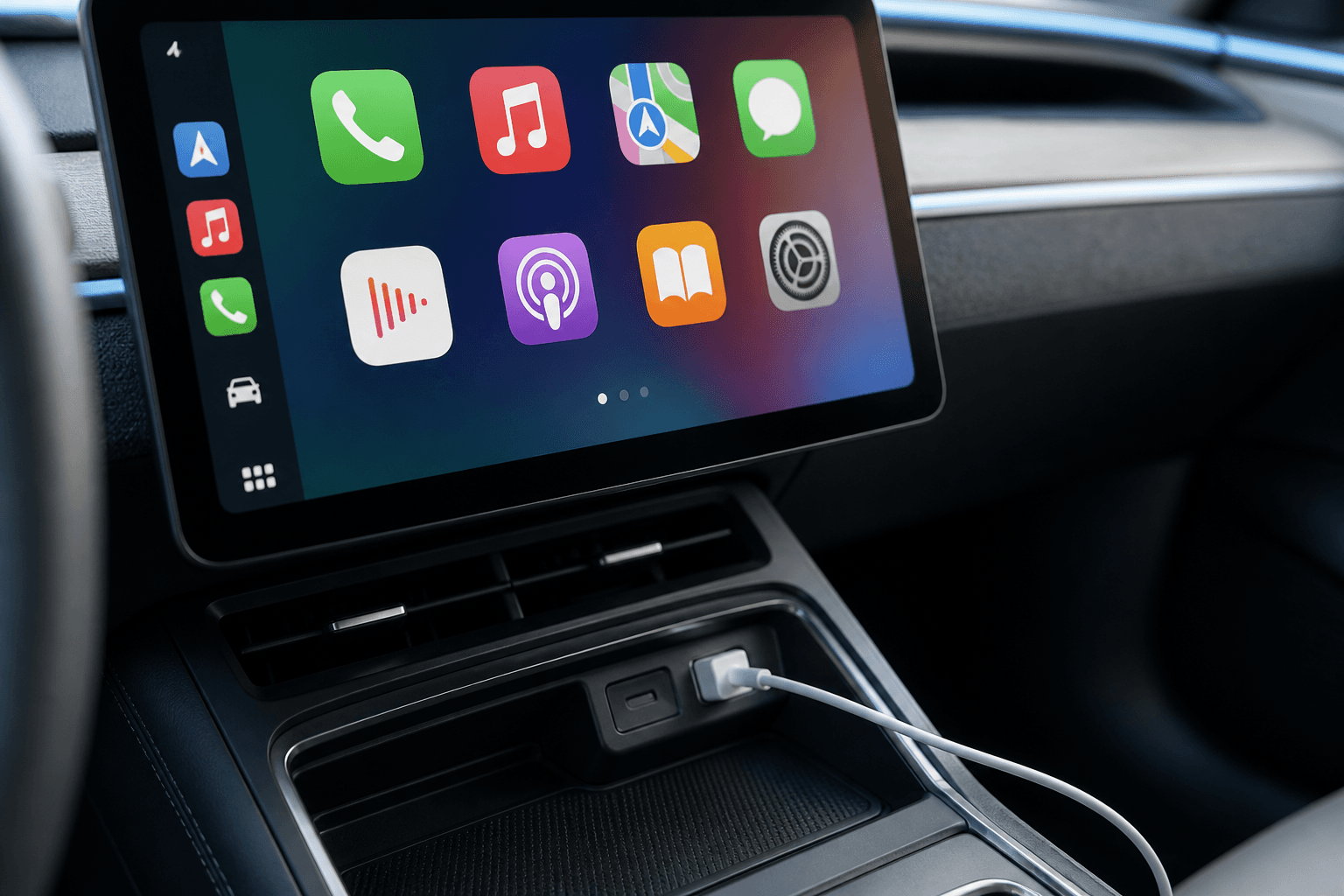
Apple CarPlay y Android Auto llevan la navegación, la música, los mensajes y determinadas aplicaciones del smartphone a la pantalla central de un Xpeng. Los tipos de conexión disponibles dependen del modelo del vehículo, el año de fabricación y la versión instalada del software XOS. Por eso, antes de iniciar la configuración, conviene comprobar que el vehículo esté actualizado.
CarPlay y Android Auto complementan el sistema de control de Xpeng. Las funciones del vehículo, como la climatización, la planificación de la carga y los sistemas de asistencia, siguen gestionándose a través de XOS.
Comprobar los requisitos
El smartphone debe tener una versión actualizada del sistema operativo. En el iPhone, Siri debe estar activado. En los dispositivos Android modernos, Android Auto ya está integrado en el sistema operativo; en versiones más antiguas puede ser necesaria una aplicación independiente.
Activa Bluetooth y Wi-Fi en el smartphone. Para una conexión por cable también necesitas un cable USB capaz de transmitir datos. Los cables que solo sirven para cargar no funcionan. Siempre que sea posible, utiliza el puerto USB del vehículo destinado a este fin, ya que no todas las tomas admiten la transmisión de datos.
- Xpeng con una versión compatible y actualizada de XOS
- iPhone o smartphone Android compatible
- Bluetooth y Wi-Fi activados
- Opcionalmente, un cable USB de datos de buena calidad
Configurar Apple CarPlay
- Enciende el vehículo y mantenlo estacionado durante la configuración.
- Abre en el sistema de infoentretenimiento del Xpeng el apartado de conexiones con smartphones o Apple CarPlay.
- Activa Bluetooth y Wi-Fi en el iPhone. Comprueba en los ajustes de Siri que el asistente de voz esté activado.
- Selecciona el Xpeng en la lista de dispositivos Bluetooth del iPhone o el iPhone en la lista de dispositivos del vehículo.
- Compara el código de emparejamiento que aparece en ambas pantallas y confírmalo.
- A continuación, autoriza el uso de CarPlay y los accesos solicitados. La interfaz de CarPlay debería aparecer al cabo de unos segundos.
Si tu Xpeng solo admite CarPlay por cable o el emparejamiento inalámbrico no funciona, conecta el iPhone al puerto USB de datos. Desbloquea el dispositivo y confirma la solicitud de CarPlay. Una vez configurado, el iPhone podrá conectarse automáticamente en el futuro si el vehículo admite la conexión inalámbrica.
Configurar Android Auto
- Activa Bluetooth y Wi-Fi en el smartphone Android.
- Abre en el vehículo el apartado de Android Auto o de gestión de smartphones.
- Inicia el emparejamiento y selecciona el teléfono deseado.
- Confirma el mismo código de emparejamiento en el smartphone y en la pantalla del vehículo.
- Concede a Android Auto los permisos necesarios, por ejemplo, para acceder a los contactos, las llamadas, las notificaciones y la ubicación.
- Sigue las indicaciones de ambas pantallas hasta que se inicie la interfaz de Android Auto.
Según el modelo de Xpeng y la versión del software, Android Auto puede requerir una conexión USB. Desbloquea el smartphone la primera vez que lo conectes y utiliza un cable de datos. Si el teléfono solo se carga, normalmente la causa es el cable o el puerto USB utilizado.
Comparación entre CarPlay y Android Auto
| Característica | Apple CarPlay | Android Auto |
|---|---|---|
| Smartphone | iPhone | Dispositivo Android |
| Control por voz | Siri | Google Assistant |
| Conexión | Inalámbrica o por USB, según el vehículo | Inalámbrica o por USB, según el vehículo |
| Contenidos habituales | Navegación, llamadas, música y mensajes | Navegación, llamadas, música y mensajes |
Si la conexión no funciona
La opción de conexión no aparece
Comprueba primero la versión del software XOS y busca actualizaciones disponibles en el menú del vehículo. La compatibilidad puede variar en función del modelo, la región y la versión del software. A continuación, reinicia la pantalla del vehículo y el smartphone. En el vehículo suele bastar con reiniciar el sistema de infoentretenimiento siguiendo el método descrito en el manual de a bordo.
El smartphone no se conecta automáticamente
Elimina el emparejamiento existente en ambos dispositivos y vuelve a configurarlo. En el smartphone, debes eliminar el Xpeng tanto de la lista de Bluetooth como de los ajustes de CarPlay o Android Auto. Si hay varios teléfonos conocidos guardados en el vehículo, es posible que otro dispositivo esté ocupando la conexión automática.
Desconexiones o respuesta lenta
Con una conexión inalámbrica, el Wi-Fi desactivado, los modos de ahorro de energía o las interferencias de otros dispositivos pueden causar problemas. Con una conexión USB se aplica lo siguiente: cable inestable → desconexiones frecuentes. Prueba con otro cable de datos, preferiblemente corto, y comprueba que el puerto no esté sucio.
Cambiar de smartphone
Si hay varios teléfonos guardados, normalmente puedes seleccionar el dispositivo activo desde la gestión de smartphones o Bluetooth de XOS. Si quieres dar prioridad permanente a un teléfono nuevo, desconecta primero el dispositivo que estuviera activo hasta ese momento. Elimina de la lista los smartphones que ya no utilices para que la selección automática funcione de forma fiable.
No configures nuevos destinos, listas de reproducción ni permisos mientras conduces. Realiza la configuración inicial con el vehículo estacionado y utiliza durante la marcha el control por voz o los mandos del volante.