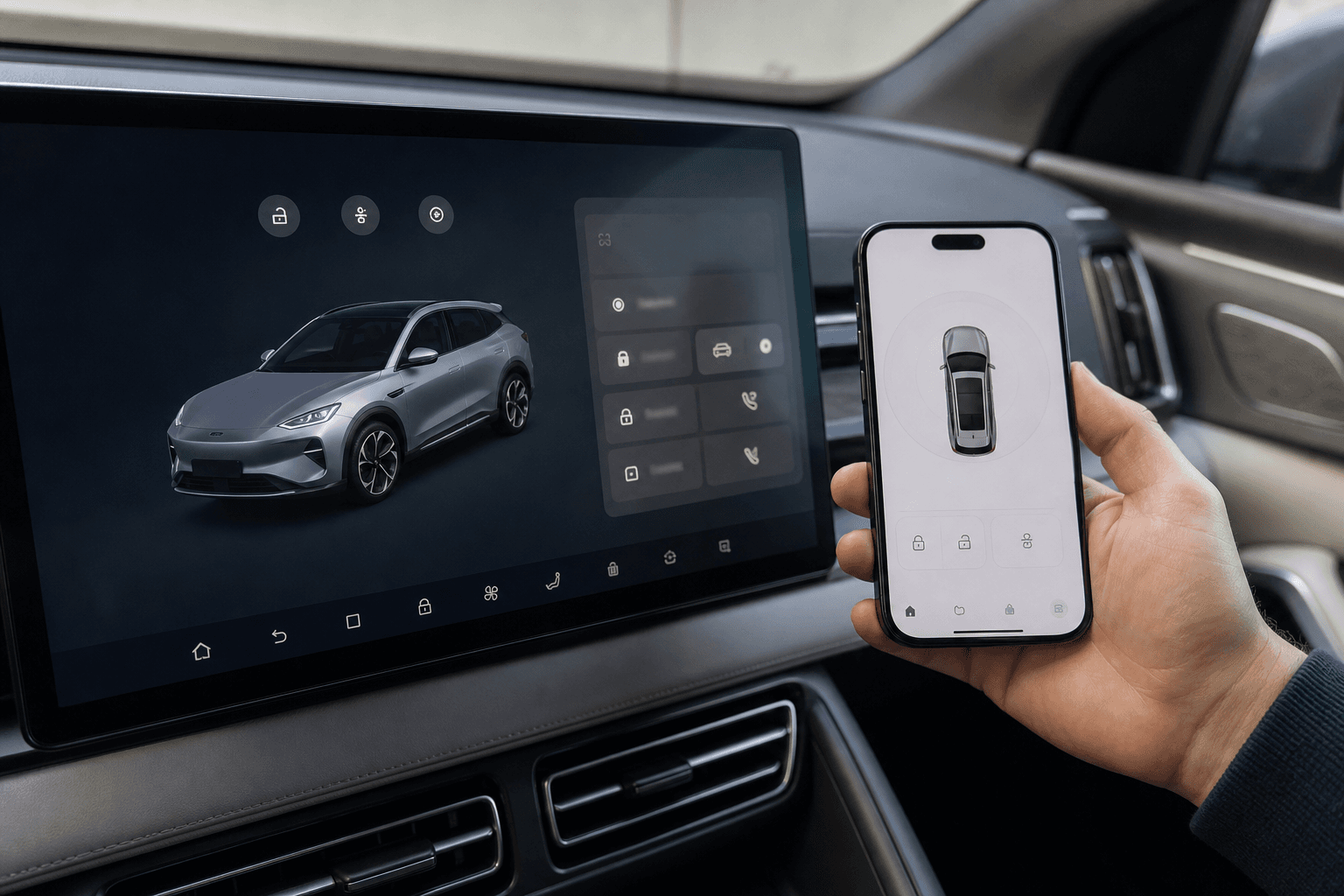
Según el modelo y el equipamiento, la app de BYD permite consultar o controlar a distancia, entre otras cosas, el nivel de carga, la autonomía, la climatización y el estado de las cerraduras. Para poder utilizar estas funciones, la cuenta de usuario y el vehículo deben estar correctamente vinculados. Los nombres exactos de algunas opciones de menú pueden variar debido a las actualizaciones de la app, así como en función del modelo del vehículo y del país.
Es fundamental que la dirección de correo electrónico utilizada para la cuenta coincida con la registrada en los datos del vehículo durante la compra o el leasing.
Qué necesita antes de empezar
Instale la app oficial de BYD desde el App Store de Apple o Google Play Store. Compruebe que el desarrollador sea el correcto, ya que otras aplicaciones con nombres similares no tienen por qué estar destinadas a vehículos europeos.
- Acceso a la dirección de correo electrónico registrada en el concesionario
- Número de identificación del vehículo, abreviado VIN
- Cobertura móvil para el smartphone y el vehículo
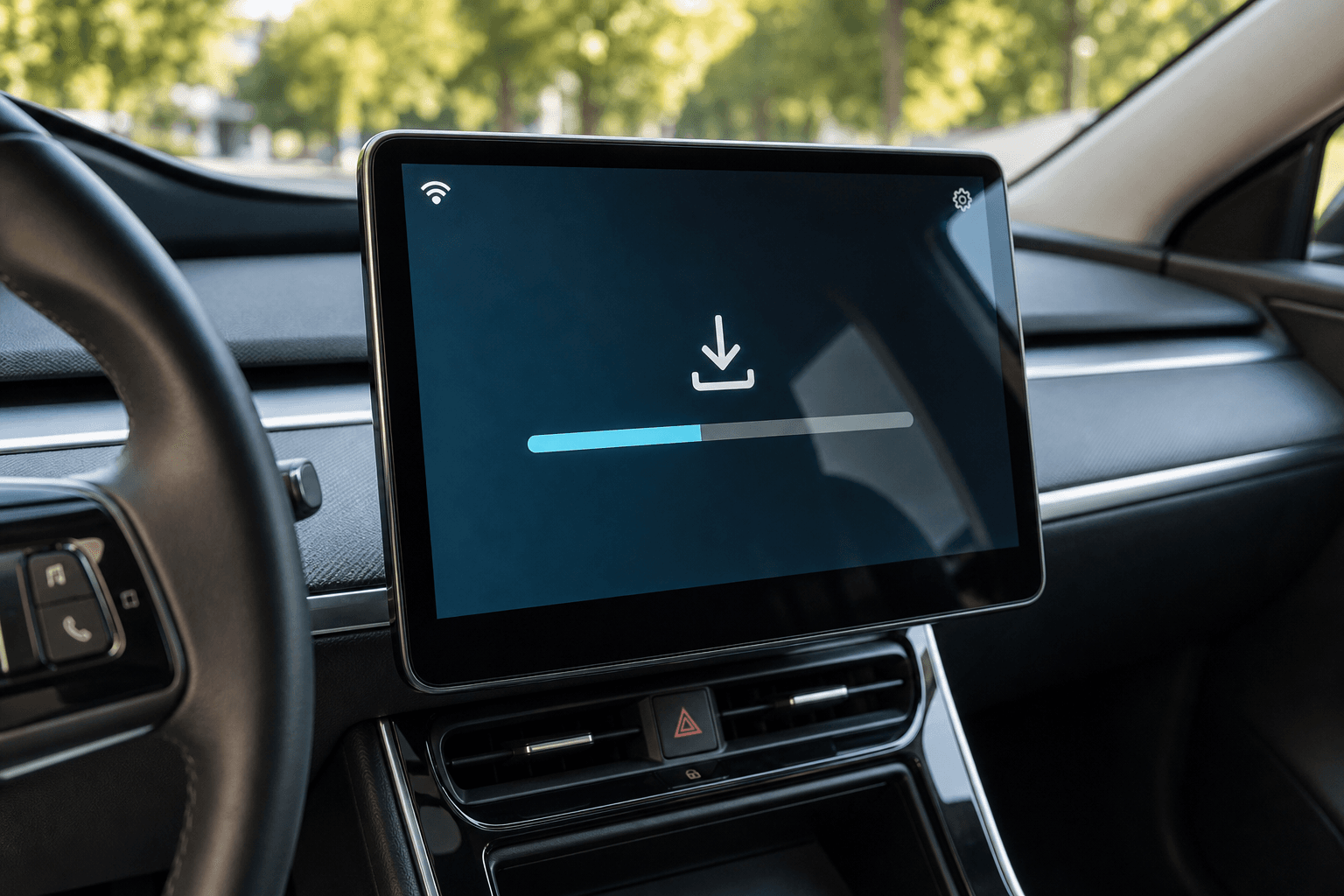
- Versión actualizada de la app y, si procede, del software del vehículo
El vehículo ya debe haberse entregado y estar asociado a su cuenta de cliente en el sistema del concesionario. Justo después de la entrega, la transferencia de los datos a los sistemas de BYD puede tardar algún tiempo.
Cómo crear una cuenta de BYD paso a paso
- Abra la app y compruebe la región: Seleccione el país o la región donde se haya matriculado y entregado el vehículo. Una región incorrecta puede impedir que se encuentre el automóvil.
- Inicie el registro: Utilice exactamente la misma dirección de correo electrónico que facilitó al concesionario siempre que sea posible. Compruebe que no haya errores tipográficos, espacios adicionales ni mayúsculas insertadas automáticamente.
- Obtenga el código de confirmación: BYD suele enviar un código por correo electrónico. Revise también las carpetas de spam, promociones y cuarentena. El código solo es válido durante un periodo limitado.
- Establezca una contraseña segura: Utilice una contraseña única y no comparta los datos de acceso con más personas de las necesarias.
- Configure los permisos: Las notificaciones son útiles para recibir avisos de carga. El acceso a la ubicación solo debe activarse cuando lo necesite alguna función que desee utilizar.
Cómo vincular el vehículo con la app
En muchos vehículos BYD europeos, la asignación principal se realiza a través del concesionario o del importador. Una vez completada correctamente la activación, el vehículo aparece automáticamente en la cuenta que tenga abierta. En otras versiones de la app puede ser necesario introducir el VIN, utilizar un código de activación o confirmar la vinculación desde el vehículo.
Si el automóvil no aparece, no cree inmediatamente una segunda cuenta. Compruebe primero la dirección de correo electrónico y la región. A continuación, póngase en contacto con el concesionario que entregó el vehículo y pídale que revise su asignación digital. Tenga a mano el VIN, la fecha de entrega y la dirección de correo electrónico registrada.
Tras completar correctamente la vinculación, la primera transferencia de datos puede demorarse. Vehículo sin cobertura → Los valores de estado pueden permanecer sin cambios aunque la app esté configurada correctamente. Si es necesario, estacione el automóvil al aire libre, enciéndalo brevemente y actualice después la app.
Errores habituales y soluciones adecuadas
| Problema | Causa probable | Solución |
|---|---|---|
| No llega el código de confirmación | Dirección incorrecta, filtro de spam o retraso | Comprobar la dirección, revisar las carpetas y solicitar un nuevo código solo después |
| El vehículo no aparece | Dirección de correo electrónico diferente, región incorrecta o falta de activación por parte del concesionario | Comprobar los datos de la cuenta y pedir que se revise la asignación del concesionario |
| El estado no está actualizado | Mala cobertura móvil o vehículo en modo de reposo | Comprobar la cobertura, activar el vehículo y volver a cargar la app |
| El control remoto no responde | Sesión caducada, falta de permisos o fallo del servidor | Volver a iniciar sesión, comprobar los permisos e intentarlo de nuevo más tarde |
| No se puede vincular un vehículo usado | El vehículo sigue asociado a la cuenta del propietario anterior | Solicitar al vendedor, al concesionario o al servicio de asistencia de BYD que elimine la vinculación anterior |
Usuarios adicionales y venta del vehículo
Para otros conductores, siempre que sea posible, debe utilizarse la función prevista para conceder acceso o compartir la llave. Compartir la contraseña principal dificulta el control de los accesos y las notificaciones. Las funciones multiusuario disponibles dependen del modelo, la versión del software y la región.
Antes de vender el vehículo, deben borrarse los datos personales del sistema de infoentretenimiento y eliminarse la vinculación con la app. Elimine también los destinos guardados, contactos, dispositivos Bluetooth y llaves digitales. A continuación, el comprador deberá utilizar su propia cuenta. Si se mantiene la vinculación, la nueva asignación puede tardar innecesariamente.
Cuándo debe intervenir el servicio de asistencia
Reinstalar la aplicación puede solucionar errores locales de la app, pero no una asignación incorrecta en el sistema de BYD. Si el vehículo sigue sin aparecer a pesar de haber seleccionado la región y la dirección de correo electrónico correctas, el concesionario suele ser el primer punto de contacto. Al solicitar ayuda, resulta útil facilitar capturas de pantalla del mensaje de error, el modelo del smartphone, el sistema operativo, la versión de la app y el VIN. Nunca debe compartir contraseñas ni códigos de confirmación completos.